Изображения в рамках
Тут вы можете ознакомиться с гайдом по созданию карт с вашим изображением.
Это очень интересная штука которая позволяет вам загрузить любое изображение на сервер использую ванилльные карты.
К сожалению данной функцией могут пользоваться только игроки с привилегией "Иллюстратор" купить ее можно на нашем сайте.
Как создать изображение?
Создать изображение можно введя команду /if create (название) (способ загрузки) (размер) (метод)
Где "Название" это название по которому вы можете ориентироваться среди своих изображений.
Где "Способ загрузки" вы можете выбрать один из двух через ссылку или загрузить через сайт
Где "Размер" тут вы также выбираете либо указать размеры в цифрах либо выделить в ручную.
Где "Метод" выбираете алгоритм обработки изображения.
Дальше подробно пройдемся по всем параметрам создания изображений
Способ загрузки
Ссылка
Перед тем как создать изображение вам нужно взять ссылку на изображение. Думаю тут и обьяснять не нужно где и как ее взять. Но если вы хотите загружать именно свое то советуем пользоваться облачными хранилищами такими как imgur.
После того как вы скопировали ссылку введите команду /if create (название) (ссылка) (размер) (метод)
Вот пример команды /if create logo https://info.atunity.online/logo.png 1 1 combined
Загрузка
Второй способ это загрузка изображений через сайт. Тут все просто.
Для начала введите команду /if create (название) upload (размер) (метод)
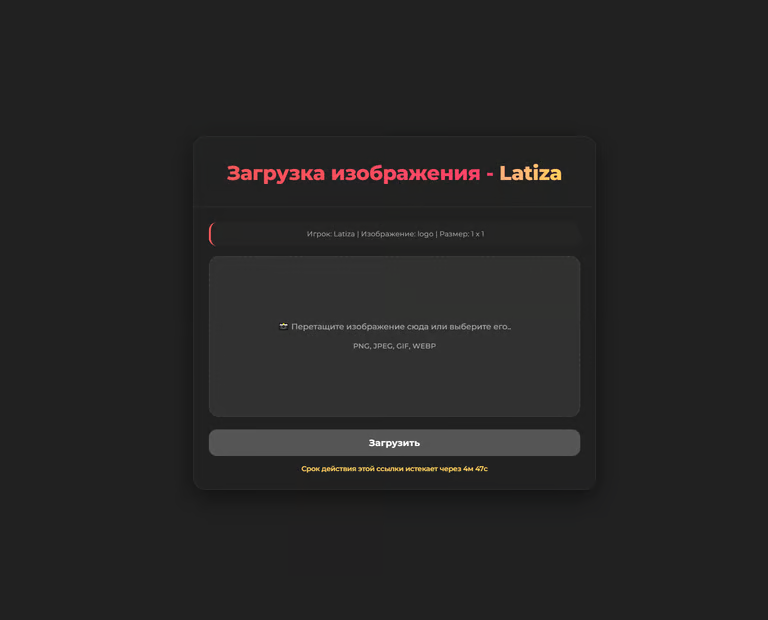
После того как вы отправите команду вам в чат отправит ссылку для загрузки изображения
Как только вы нажмете на ссылку в вашем браузере откроется страница для загрузки изображения

Тут все очень легко, просто перетащите изображение в окошко или нажмите на него для выбора изображения. После того как вы выберете или перетащите изображение нажмите на кнопку "Загрузить"
После того как вы увидете это окно вы можете переходить снова в игру и увидите что в вашем инветаре появилась карта с вашим изображением. И все, можете спокойно разместить его в рамку.
Размеры
Размеры это сколько рамок в длинну и высоту будет ваше изображение. Высчитывать нужно примерно на глаз. То есть если у вас изображение квадратное то размеры будут 1 к 1, например 1 1 или 2 2 и так далее. Есть два способа выбрать размеры - указать длинну и высоту в цифрах или выделить рамки вручную. Давайте рассмотрим каждый из них:
Длинна и Высота
Допустим вы хотите загрузить квадратное изображение которое будет 4 на 4 рамки. Вы просто вводите команду /if create (название) (способ загрузки) 4 4 (метод). Тогда у вас создасться карта которую можно поместить в рамки расположенные 4 на 4.
Выделение
Также есть другой способ выбрать размер изображения. Это через команду /if select. Этой командой вы просто выбираете два угла и прописываете команду /if create (название) (способ загрузки) selection (метод) тогда плагин сам высчитает размер вашего изображения в зависимости от рамок.
Давайте на примере. У меня есть рамки расположенные 4 на 4. Я просто вписываю команду /if select

Выбираю первый угол нажимая ПКМ
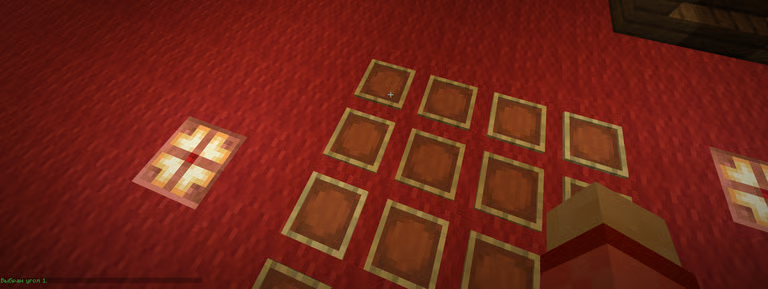
И выбираю второй угол нажимая ПКМ
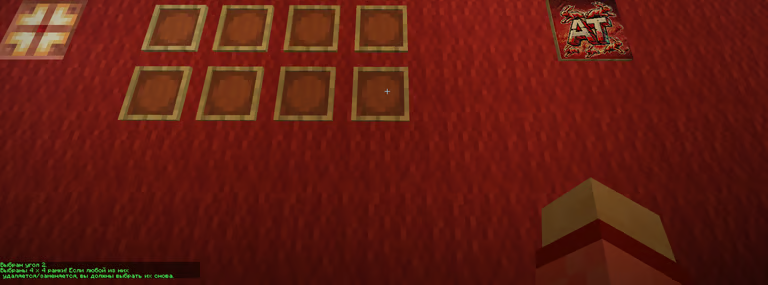
Далее нас информирует в чате. И дальше мы просто пишем команду /if create (название) (способ загрузки) selection (метод). И тогда плагин сам подставит нужные размеры.
Метод
Это метод отображения изображения. Про каждый расписывать не вижу смысла так как разницы вообще не большая. Если вам интересно вы можете попробовать каждый из них и выбрать для себя лучший.
Лимиты
Чтобы не сильно нагружать сервер вы не сможете загружать бесконечно количество изображений. У данной привилегии есть ограничение в 10 изображений
Правила контента
Запрещается загружать изображения содержащие 18+, оскорбительный, непристойный или провокационный контент, сексуальные сцены, контент нарушающий правила крупных платформ (Twitch, YouTube, TikTok и прочие).
Команды
Вот список всех команд связанные с этой плюшкой:
/if create (название) (способ загрузки) (размер) (метод) - Создать изображение/if delete (название) - Удалить изображение/if get (название) - Получить еще одну карту с вашим изображением./if info - Информация об изображении (Нужно держать изображение в руках)/if rename - Переименовать изображение/if select - Выделить рамки для указания размера